App installieren
Diese Anleitung ist auf die Benutzerrolle "Fahrer:in" ausgelegt, da nur das Fahrer-Interface für Mobilgeräte optimiert ist. Denoch funktioniert die PWA-Installation für alle Benutzerrollen.
Das Driver Interface ist als PWA (Progressive Web App) konzipiert. Das eine Website, die man installieren kann und sich dann wie eine eigenständige App verhält. Das bietet verschiedene Zusatzfunktionen und ist praktischer zu bedienen, als eine normale Website. Für die Installation bedeutet das, dass es keine App im AppStore gibt, sondern ein paar klicks im Browser gemacht werden müssen.
PWA-Installation: Android / Google Chrome
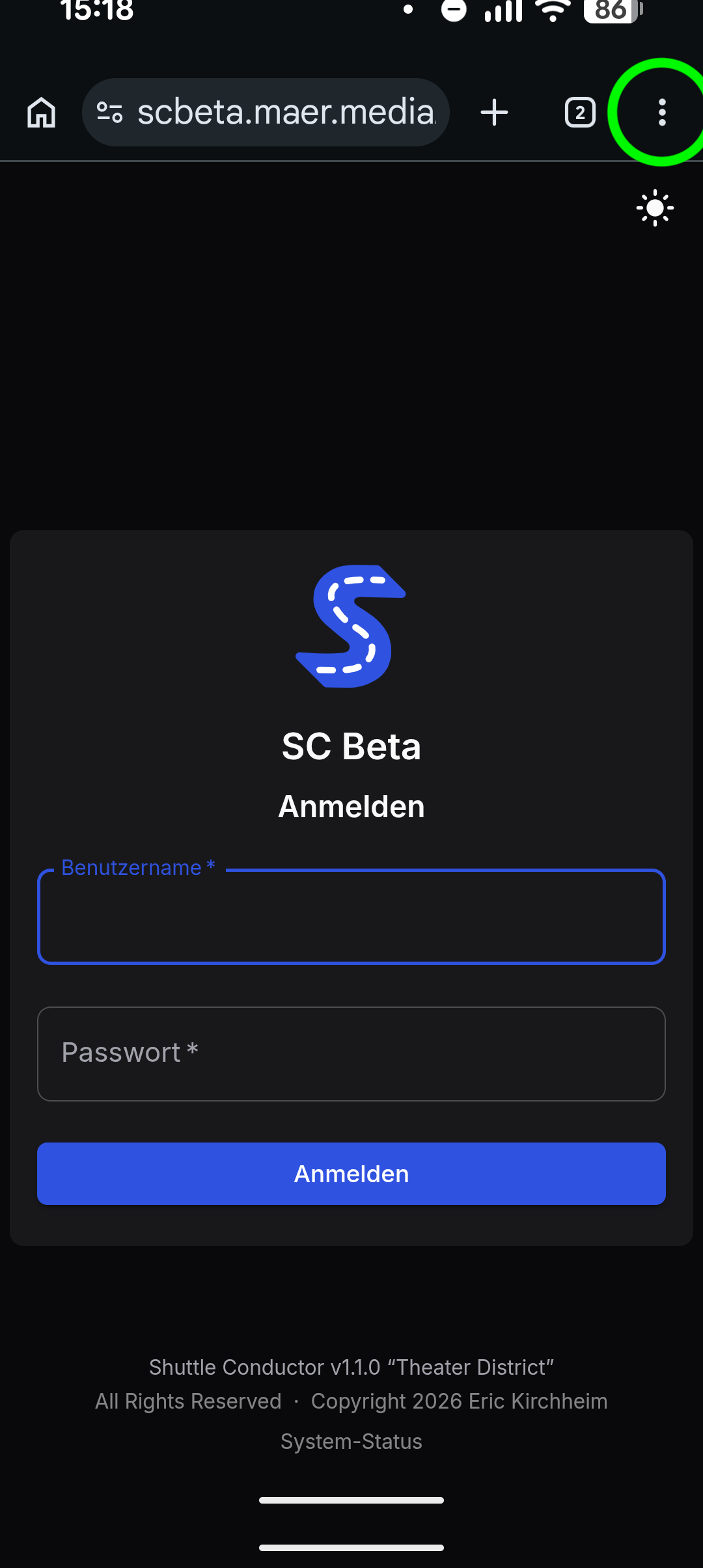
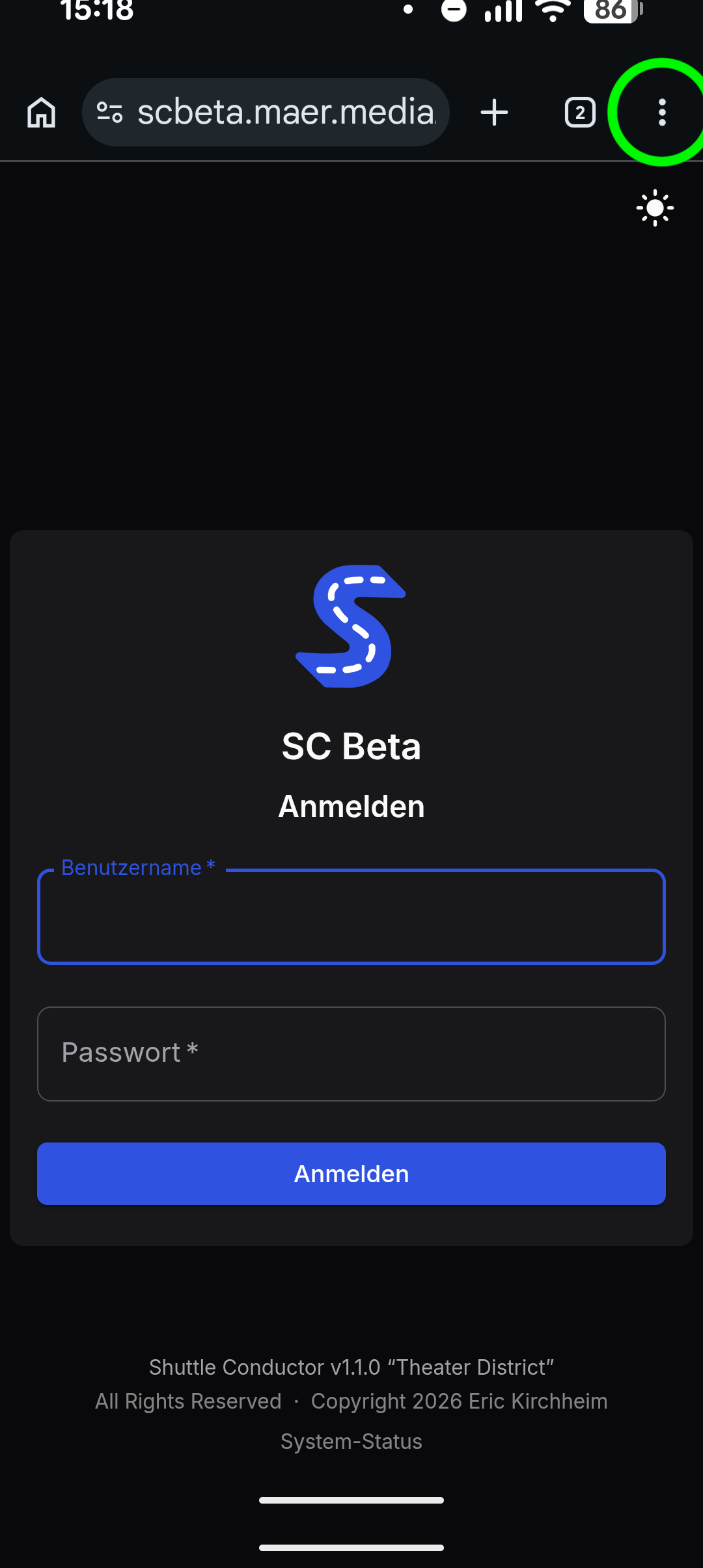
- Website im Browser (Google Chrome) öffnen. Am Besten noch nicht einloggen.
- Drei-Punkte-Menü öffnen
|
 |
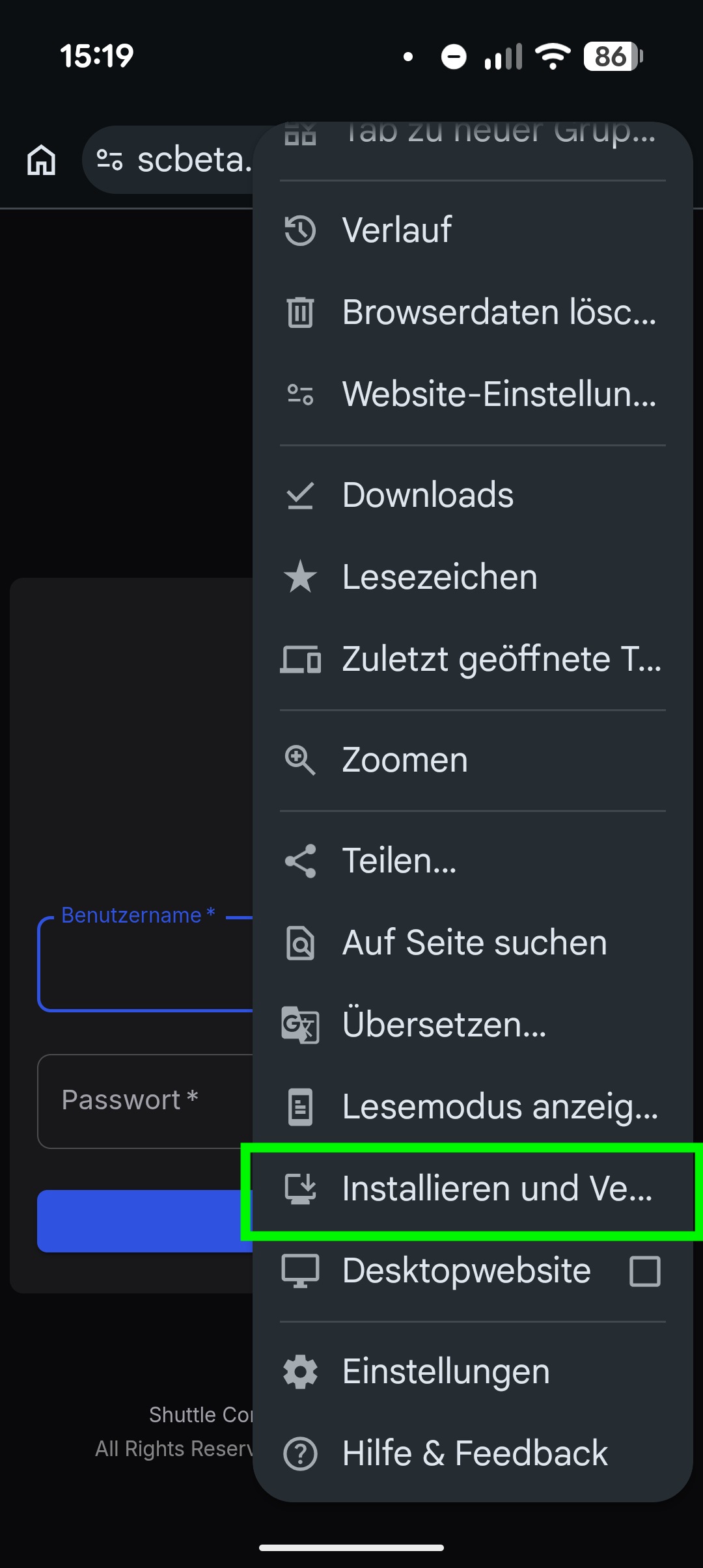
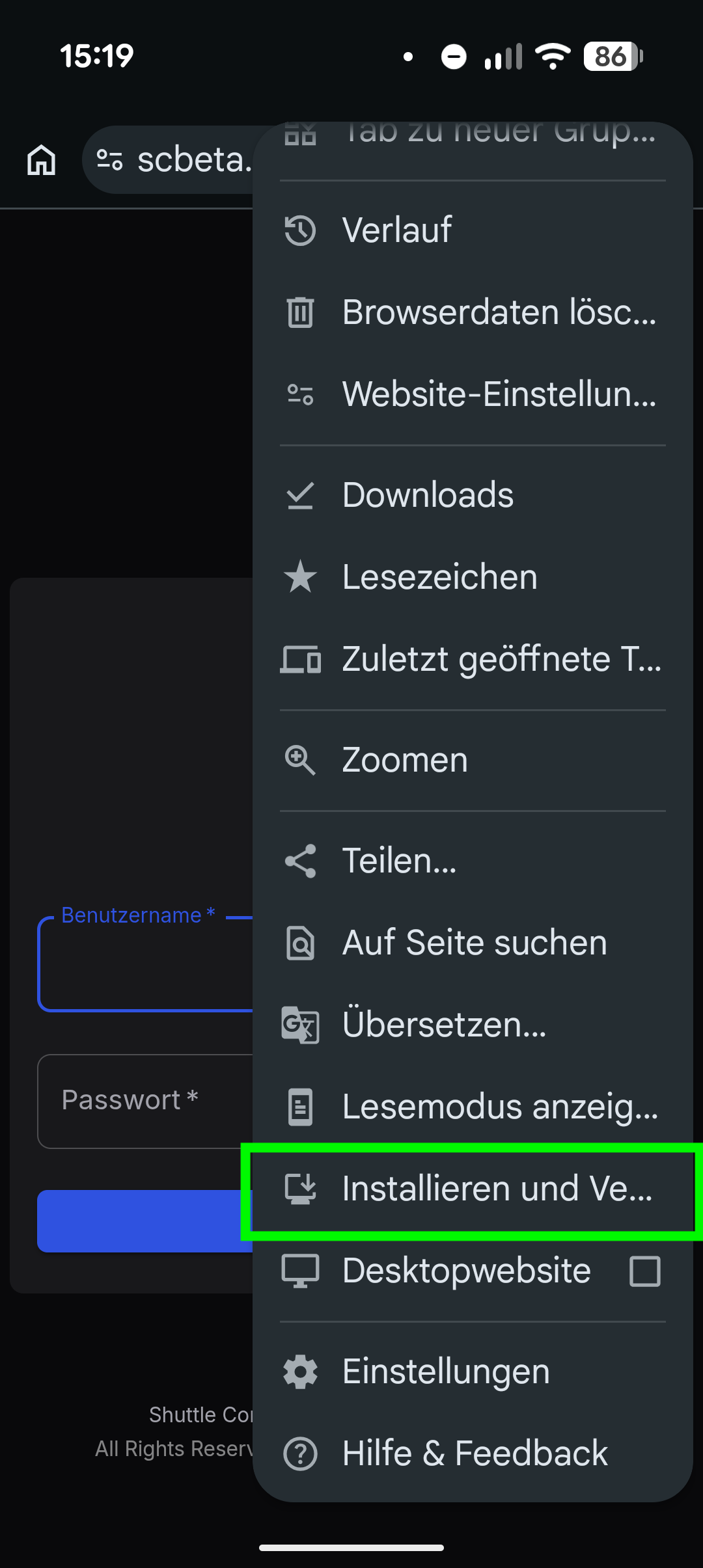
- "Installieren und Verwalten" wählen. Je nach Android-Version kann der Punkte auch "zum Startbildschirm hinzufügen" heißen
|
 |
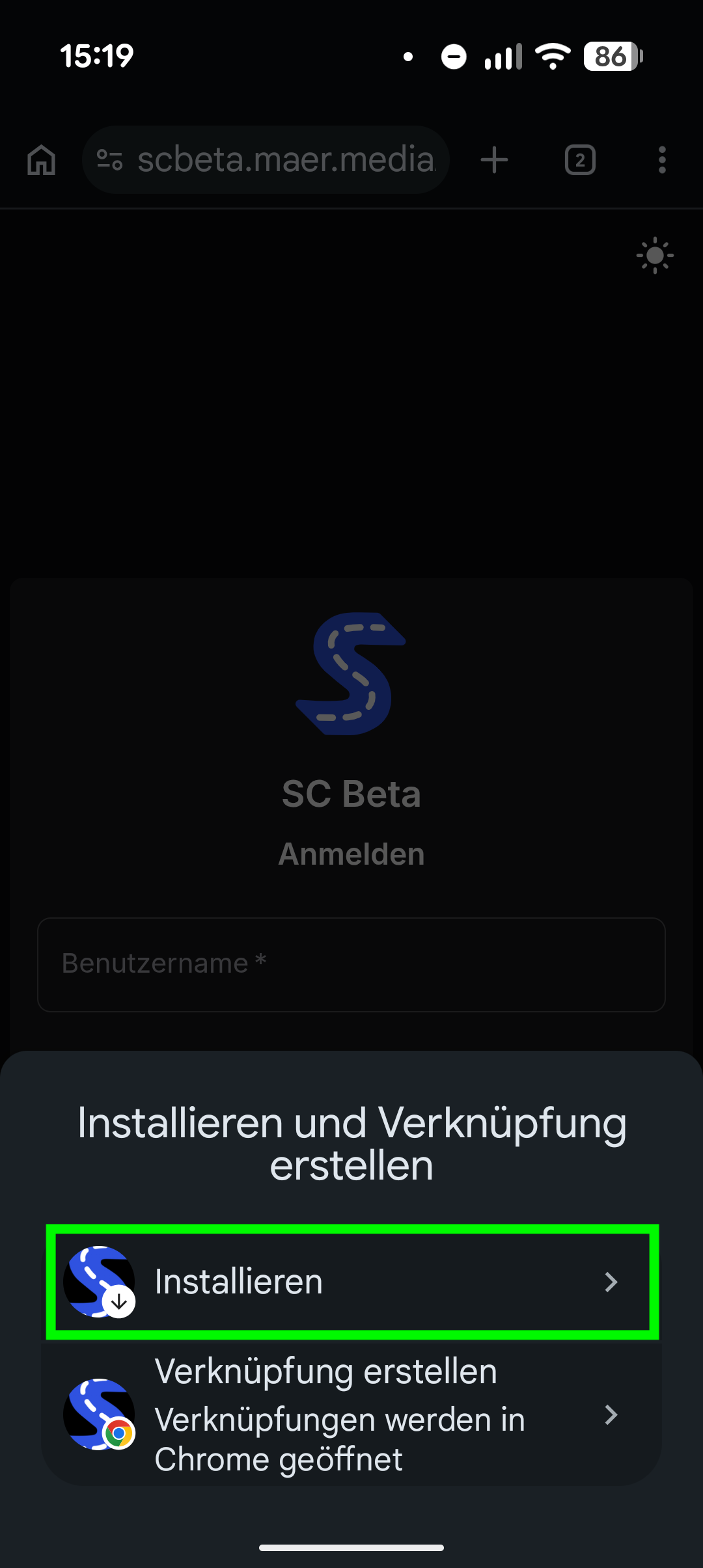
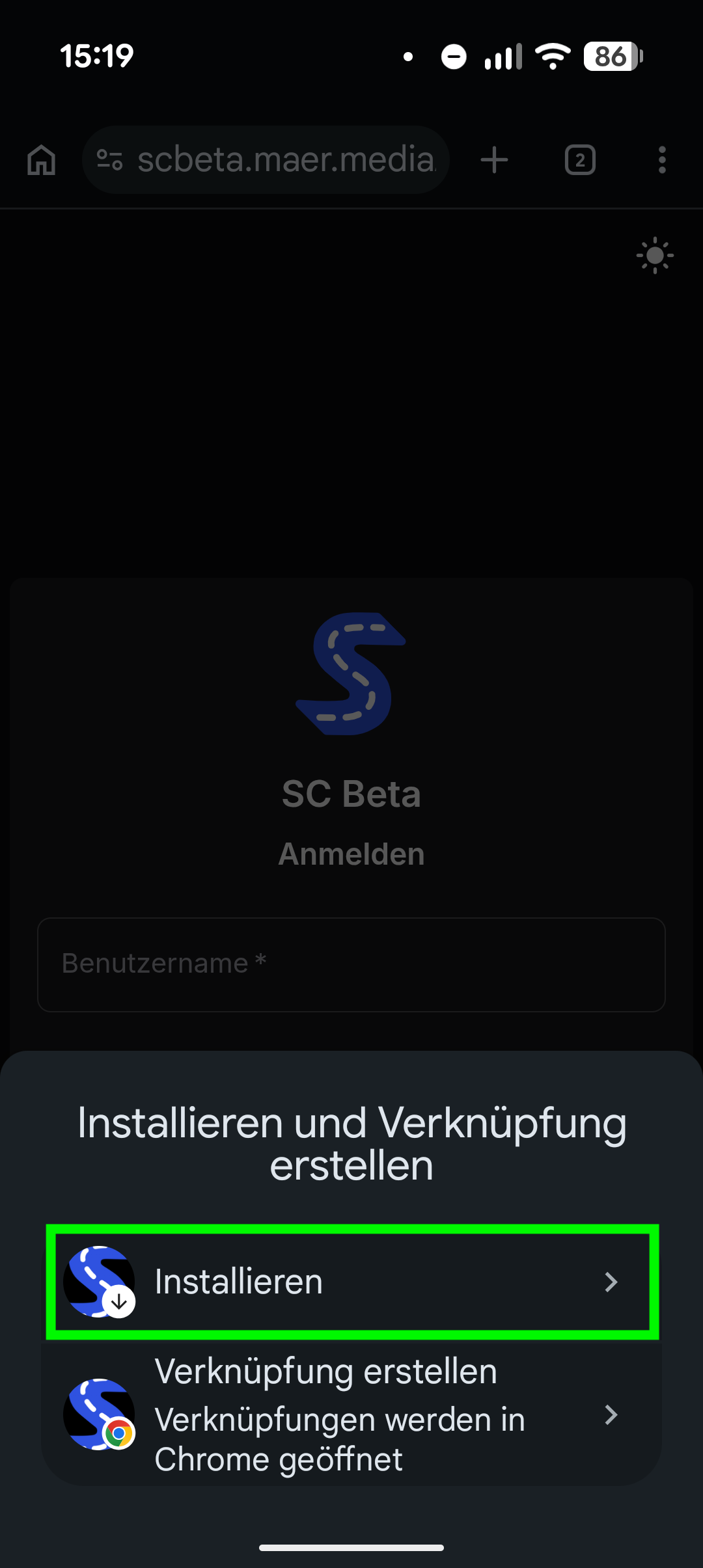
- "Installieren" wählen. Ggf. erscheint ein weiterer Dialog, in dem ihr den Namen der App ändern könnt.
- Website/Tab im Browser schließen. Zum Home-Screen zurückkehren. Shuttle Conductor sollte hier nun als App-Icon auftauchen. Diese öffnen und dort einloggen.
|
 |
PWA-Installation: Apple iOS / Safari
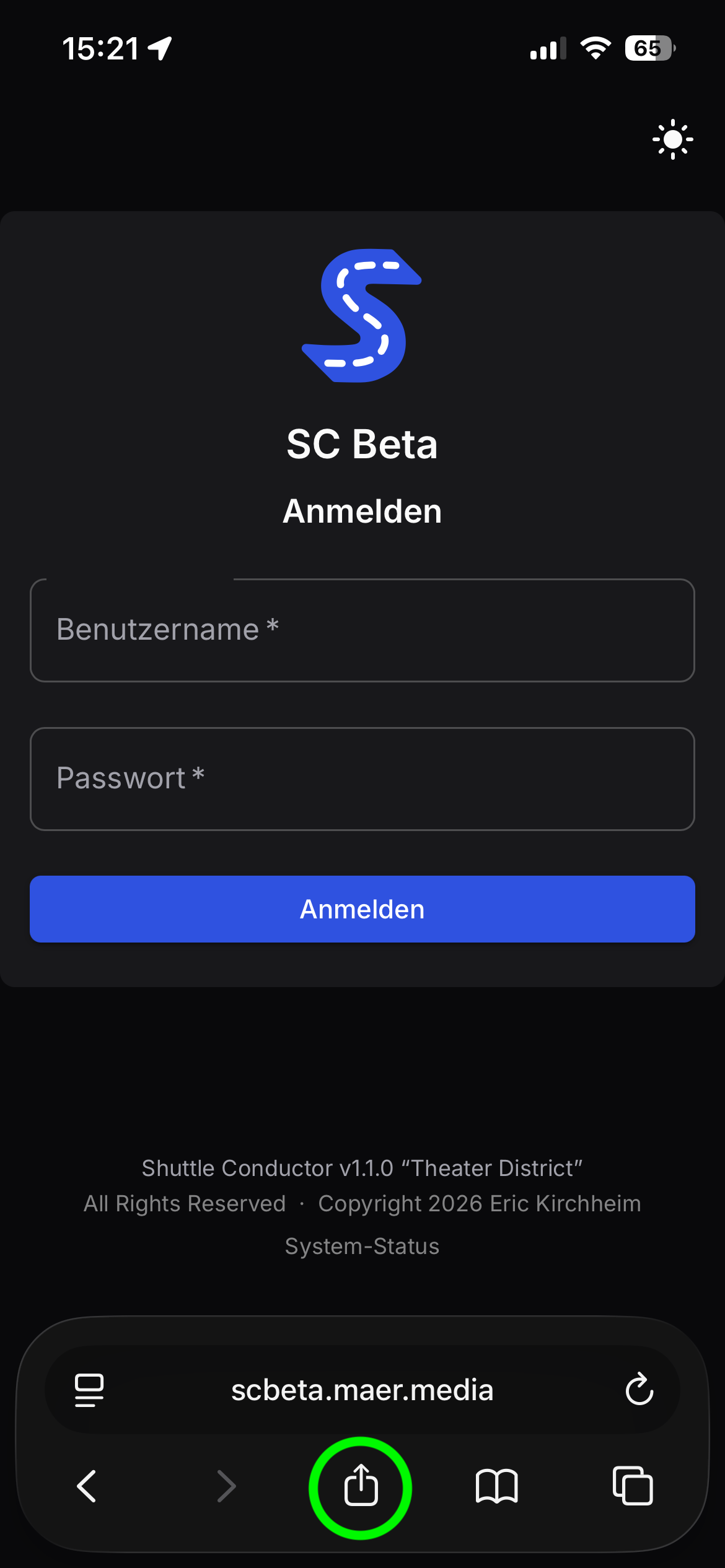
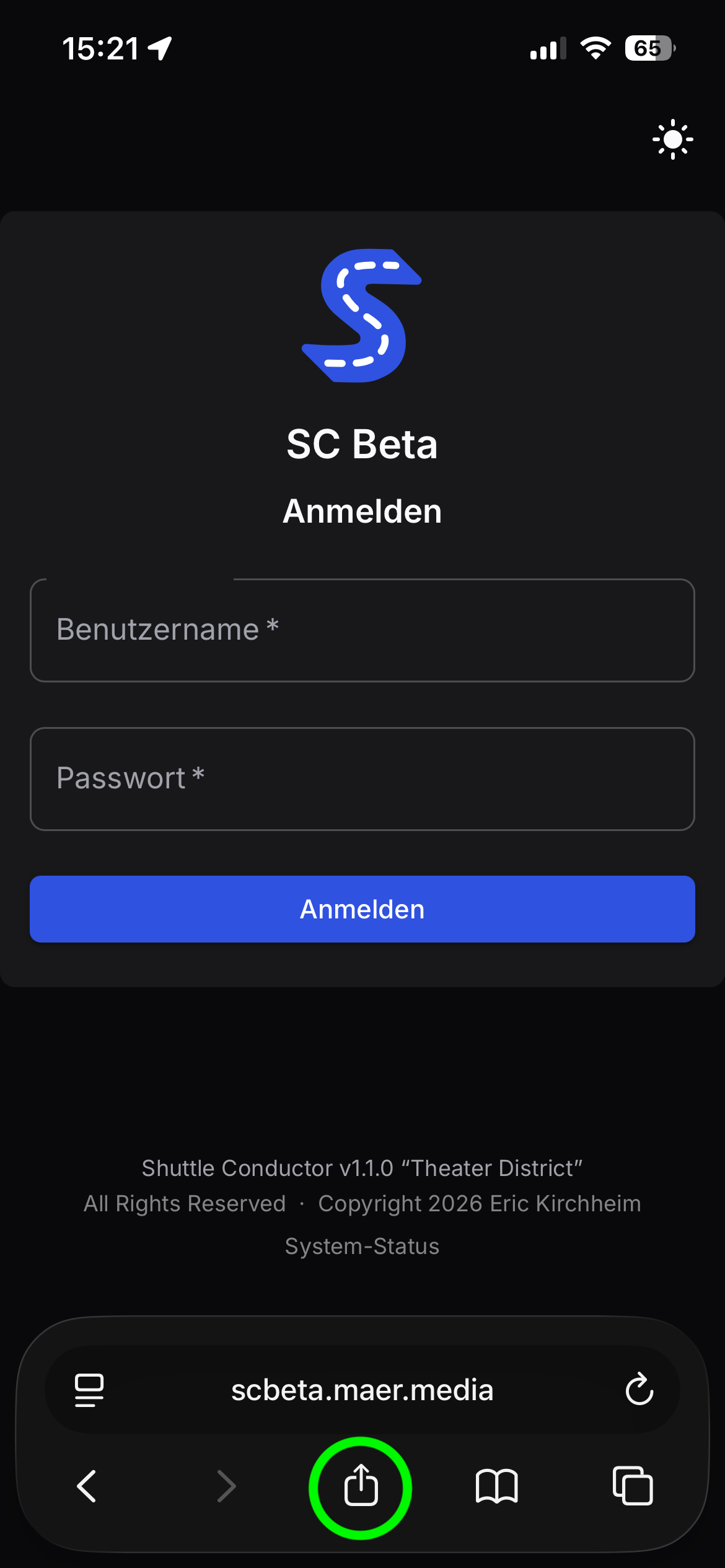
- Website im Browser (Safari) öffnen. Am Besten noch nicht einloggen.
- "Teilen" anklicken
|
 |
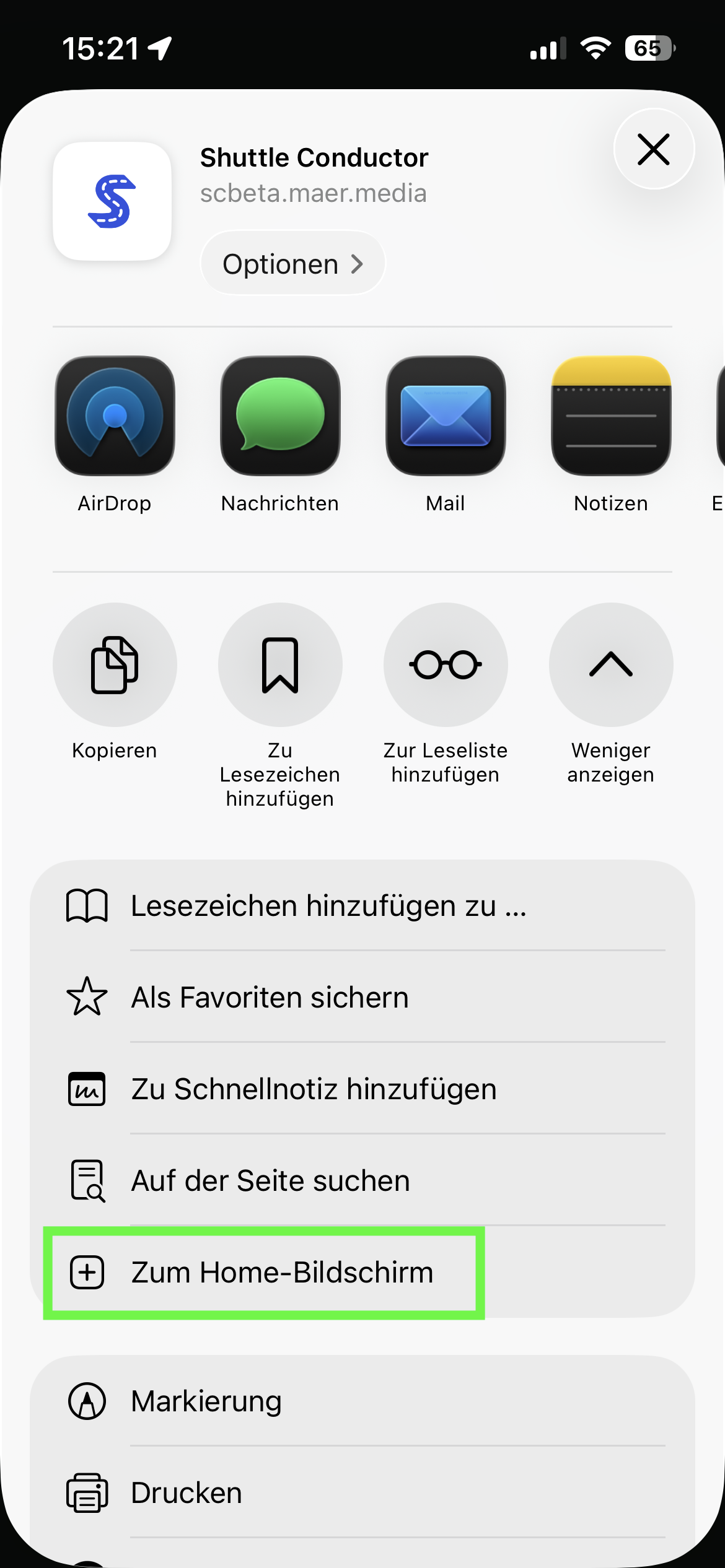
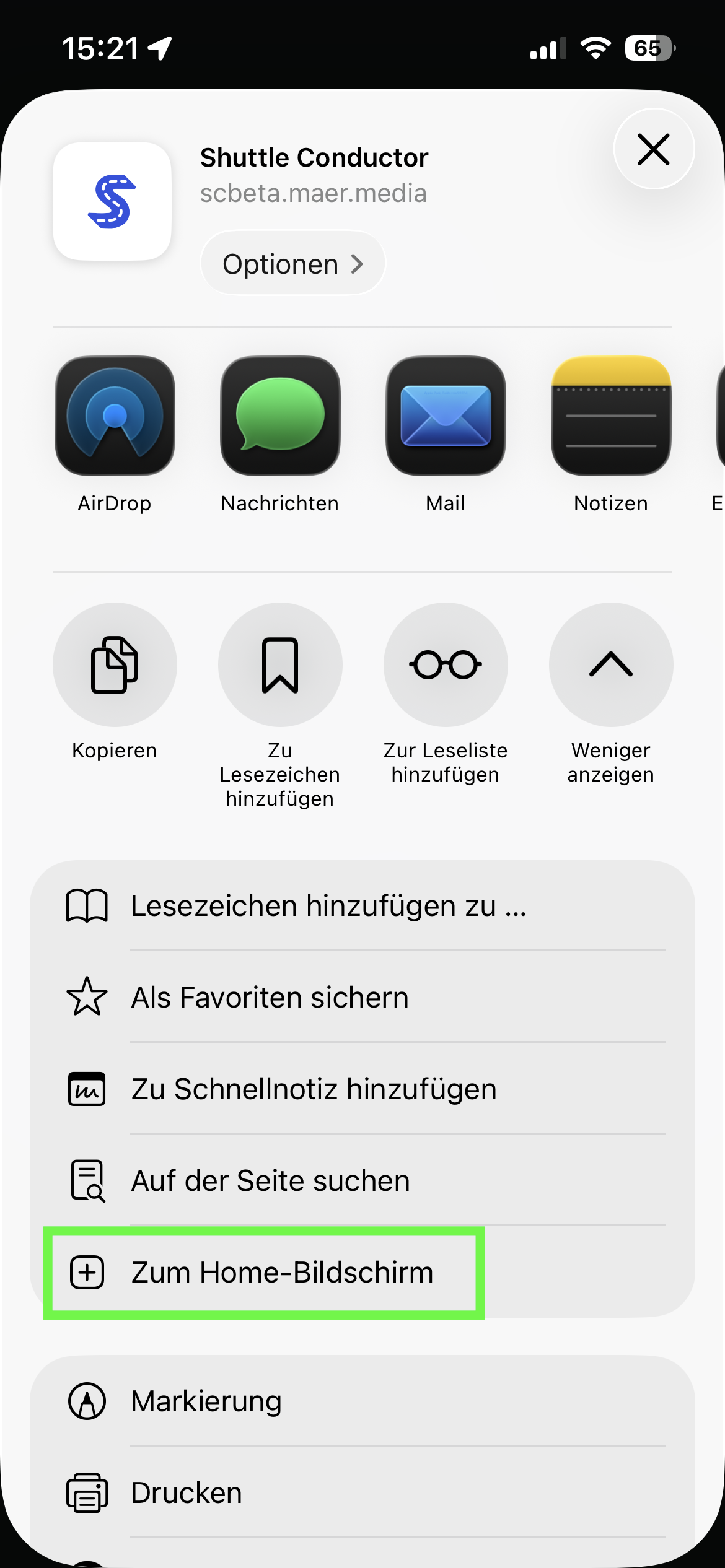
- Teilen-Menu ganz öffnen (nach oben ziehen)
- "Zum Home-Bildschirm" wählen
|
 |
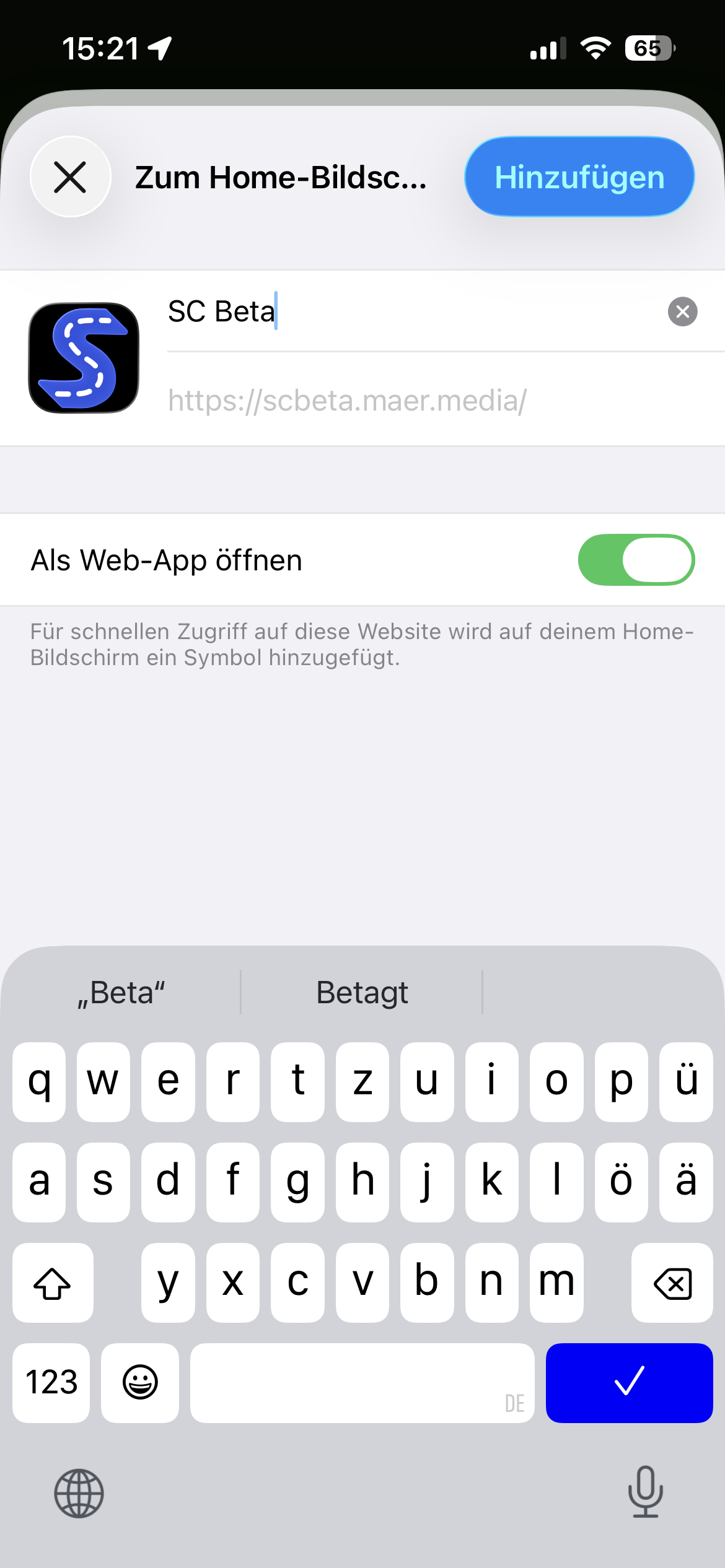
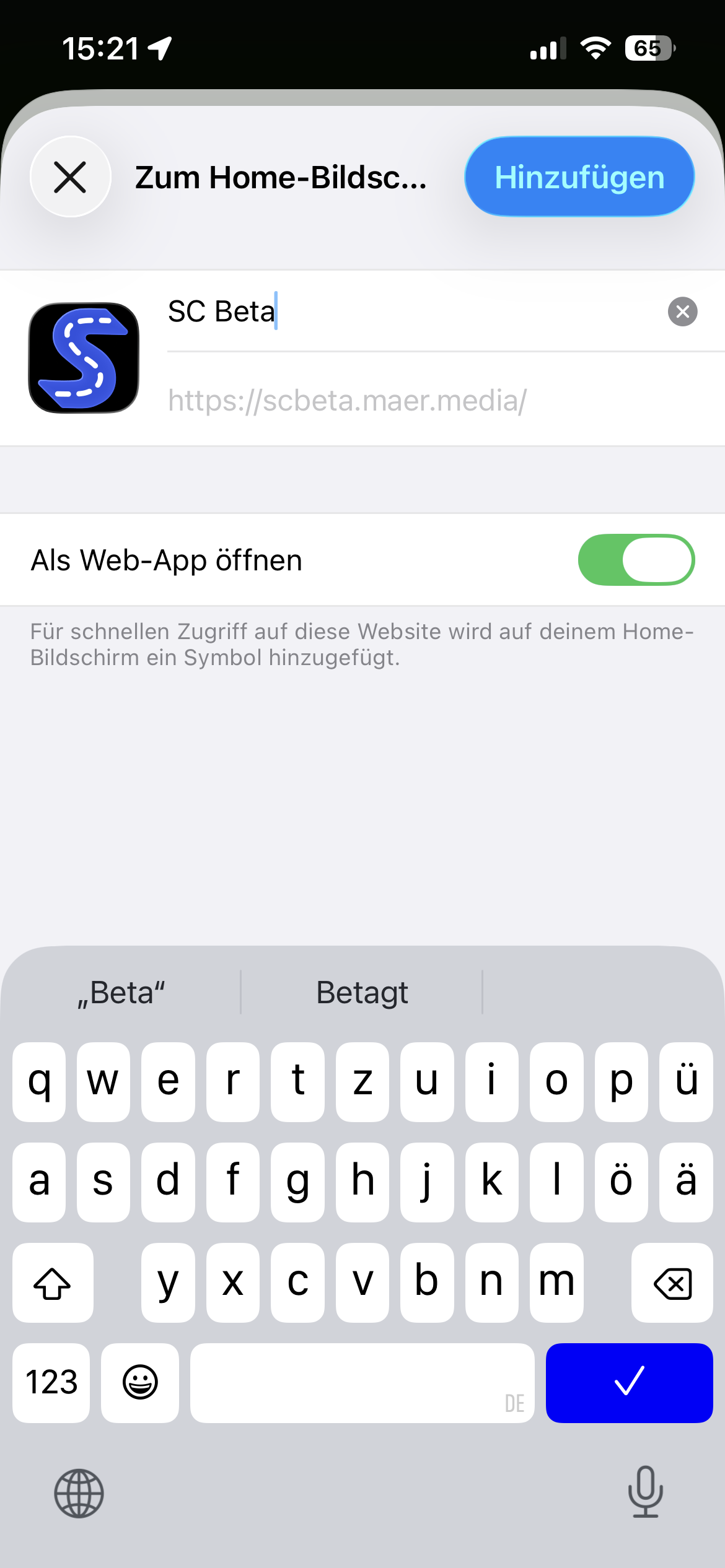
- Ggf. den Namen der App nach Wunsch ändern. "Als Web-App öffnen" sollte aktiviert sein
- Hinzufügen klicken
- Website/Tab im Browser schließen. Zum Home-Screen zurückkehren. Shuttle Conductor sollte hier nun als App-Icon erscheinen. Diese öffnen und dort einloggen.
|
 |