Driver Interface
Dokumentation für die Nutzung des Driver Interface und Anleitung zur Installation der App.
App installieren
Diese Anleitung ist auf die Benutzerrolle "Fahrer:in" ausgelegt, da nur das Fahrer-Interface für Mobilgeräte optimiert ist. Denoch funktioniert die PWA-Installation für alle Benutzerrollen.
Das Driver Interface ist als PWA (Progressive Web App) konzipiert. Das ist eine Website, die man installieren kann und sich dann wie eine eigenständige App verhält - technisch gesehen aber noch eine Website ist. Das bietet verschiedene Zusatzfunktionen und ist praktischer zu bedienen, als die Seite einfach im Browser zu öffnen. Für die Installation bedeutet das, dass es keine App im AppStore gibt, sondern ein paar klicks im Browser gemacht werden müssen.
Diese Anleitung ist mit einem Test-System von Shuttle Conductor gemacht worden (SC Beta). Die Internetadresse (URL) in den Screenshots ist nicht die eures produktiven Systems.
Ihr erhaltet für euer System eine eigene URL, unter der ihr ihr das System erreichen und installieren könnt.
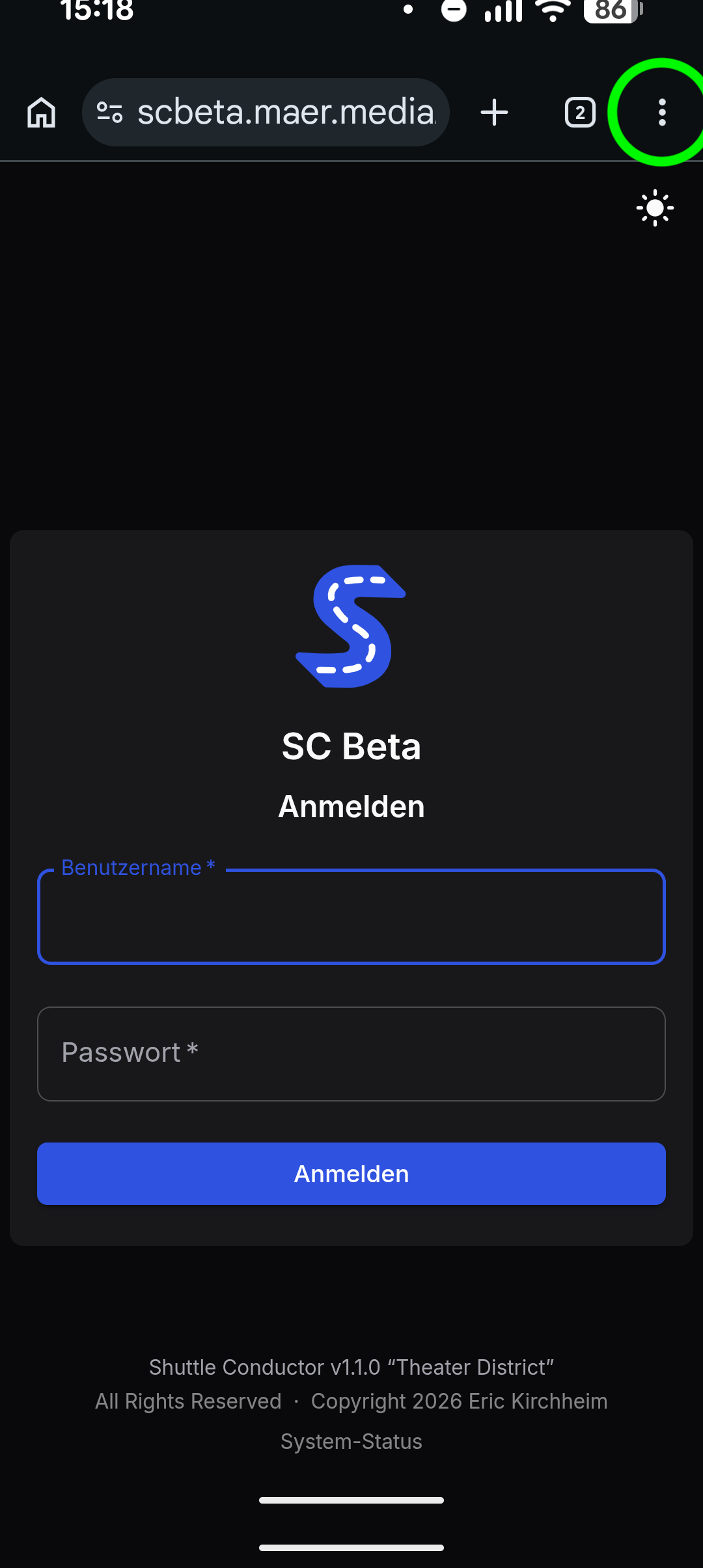
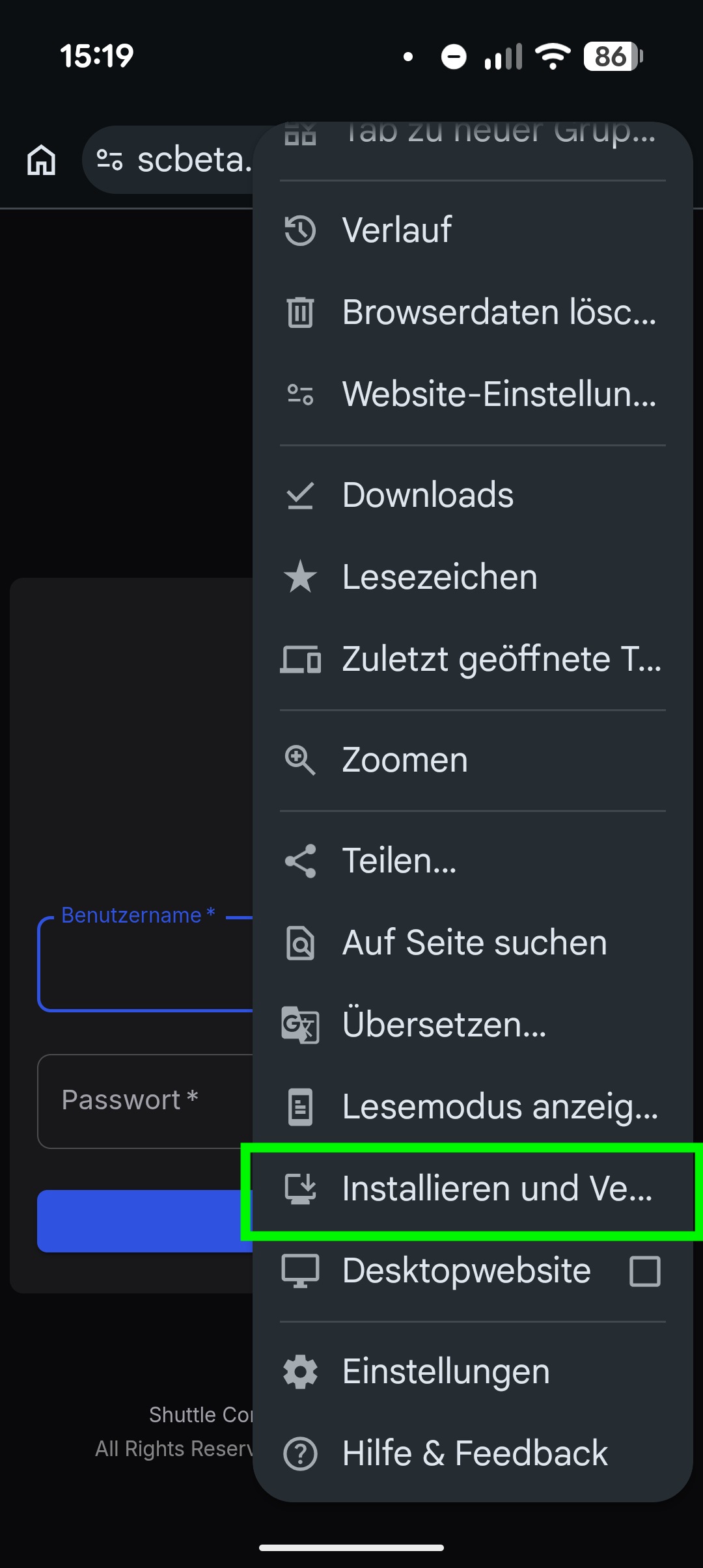
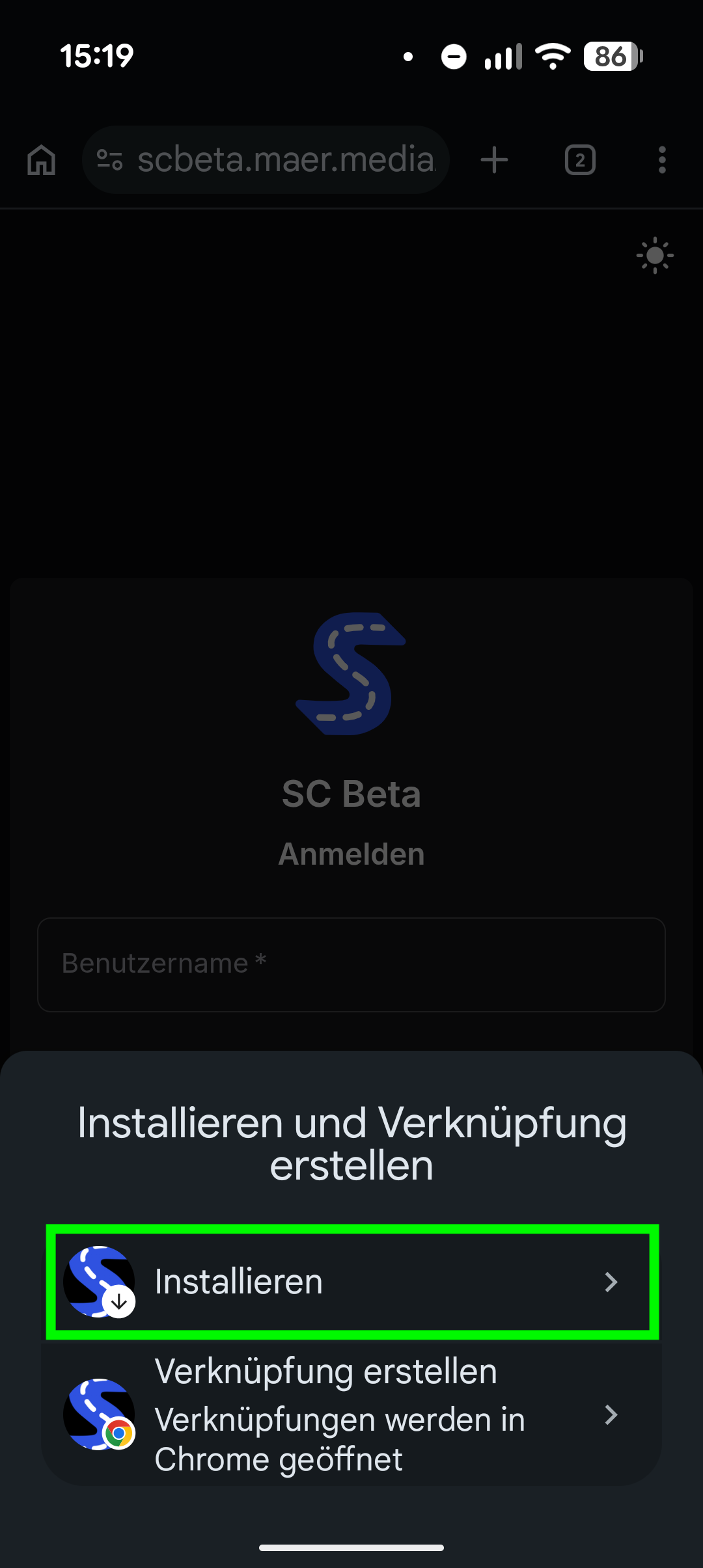
PWA-Installation: Android / Google Chrome
|
 |
|
 |
|
 |
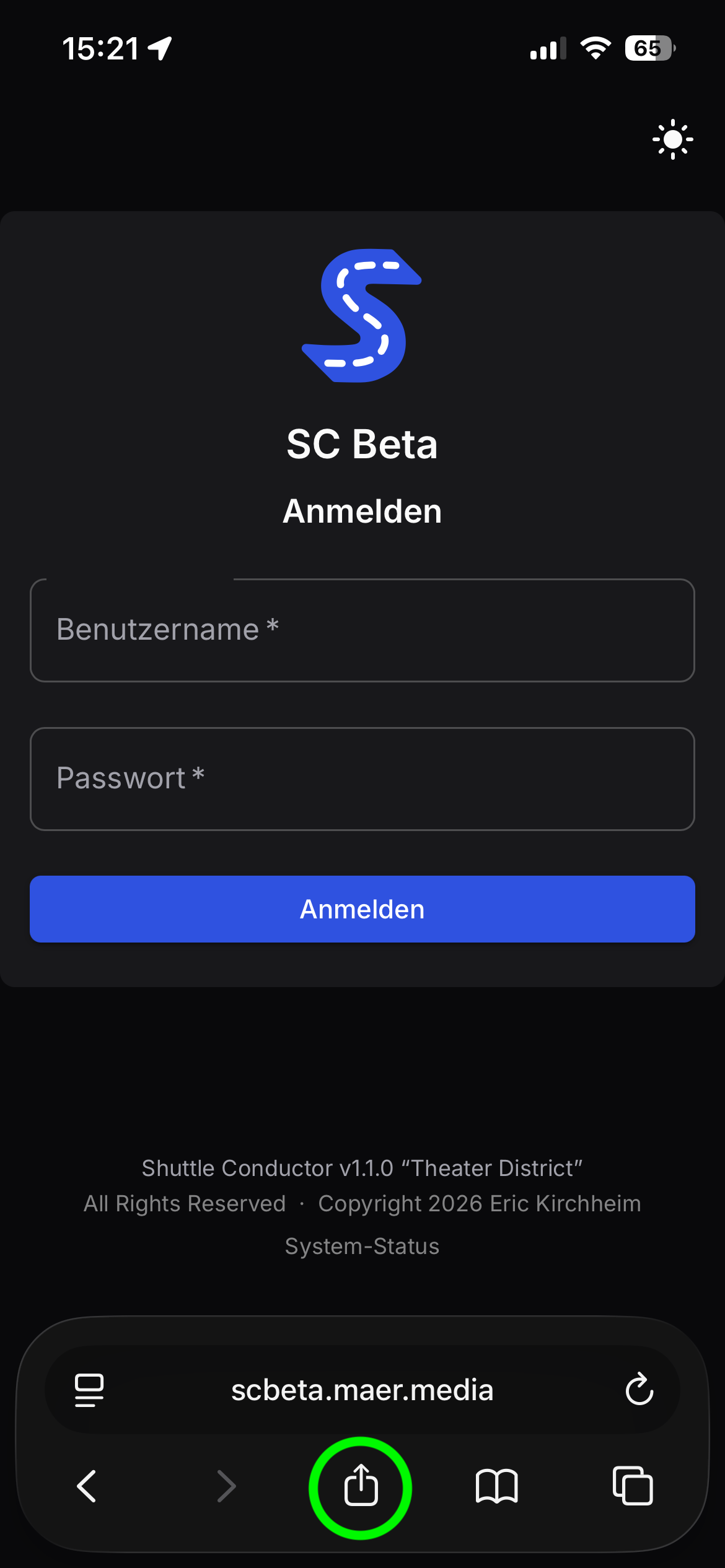
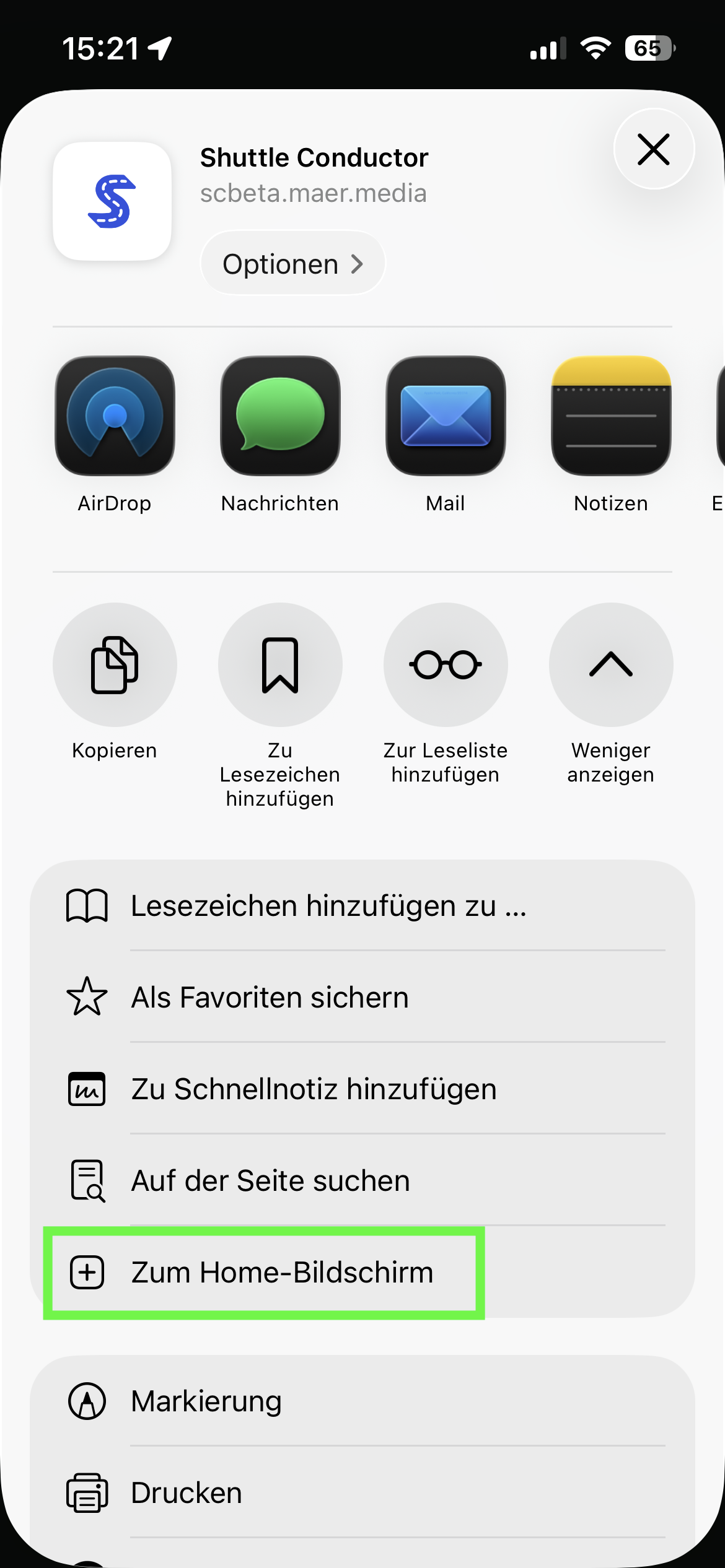
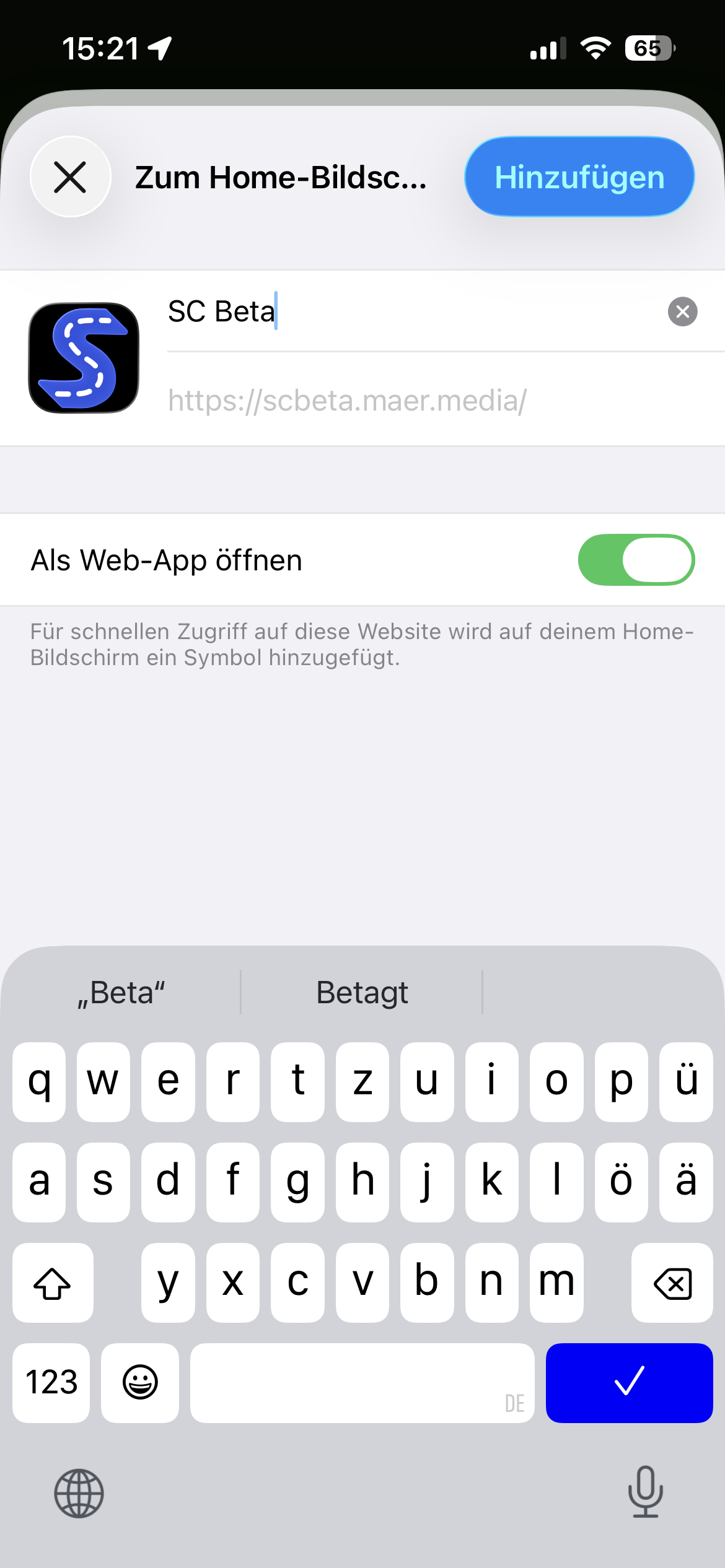
PWA-Installation: Apple iOS / Safari
|
 |
|
 |
|
 |
Push-Benachrichtigungen aktivieren
|
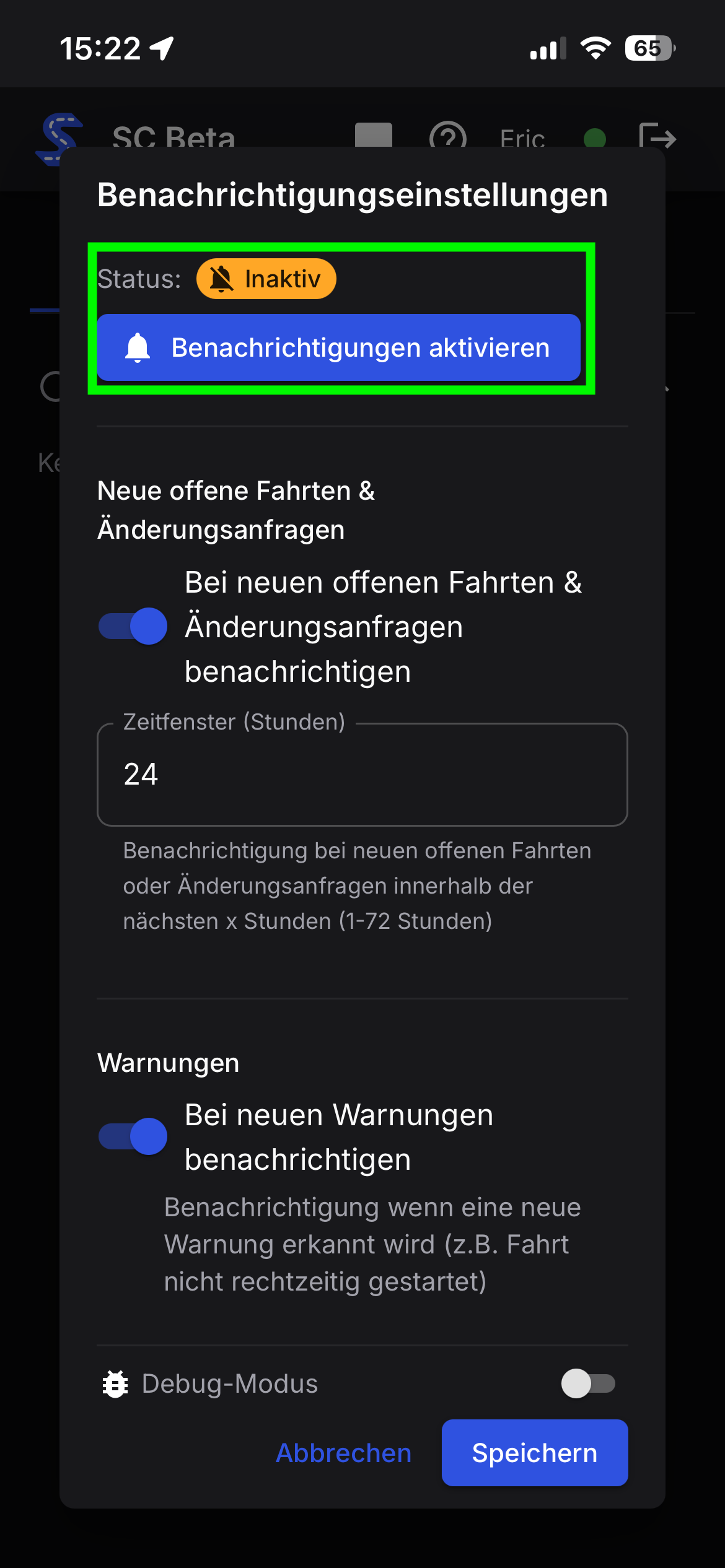 |
Mögliche Pushbenachrichtigungen (Driver Interface):
- Fahrt-Erinnerung vor Fahrtbeginn: Erinnert 5 Minuten vor Fahrtbeginn
- Neu/geänderte Fahrten: Benachrichtigt wenn in innerhalb der nächsten Stunde eine neue Fahrt gibt oder eine bestehende geändert wurde
Überblick
 Titelleiste (Top Bar)
In der Titelleiste findest du zunächst den Namen des Projektes, mit dem du verbunden bist. Außerdem:
Hilfe-Menü
- Link zur dieser Dokumentation
- Link zum System-Status. Hier wird angezeigt, ob die Serversysteme erreichbar sind. Hilfreich zur Fehleranalyse.
Benutzername: User-Menü
- Passwort ändern
Verbindungsstatus
Der farbige Punkt sagt dir, ob du mit dem Server verbunden bist und die Daten aktuell sind:
- Grün: Verbunden und Daten sind aktuell
- Gelb: Es gab/gibt eine kurze Unterbrechung. Der Server ist prinzipiell erreichbar aber die Daten könnten veraltet sein.
- Rot: Es gibt aktuell keine Verbindung zum Server
Logout
Hier loggst du dich aus und kehrst zur Anmeldung zurück
Tableiste (Tab Bar)
In de Tableiste wechselt ihr zwischen den drei Seiten:
- Fahrten [Anzwahl]: Deine aktuelle/nächste Fahrt mit allen Informationen sowie eine Liste der kommenden Fahrten, für die du disponiert bist
- Alle Fahrten: Kompakte Liste der kommenden Fahrten ALLER Fahrer:innen
- Schichten: Übersicht deiner Schichten bzw. Fahrzeug-Zuordnungen
Fahrten
Aktuelle / Nächste Fahrt

Die oberste Fahrt ist dein wichstigster Bereich. Du siehst hier alle Infos zur nächsten Fahrt und aktualisierst ihren Status, wenn du unterwegs bist. Sobald die Fahrt aktiv ist (du also unterwegs bist) wird die Box grün umrandet.
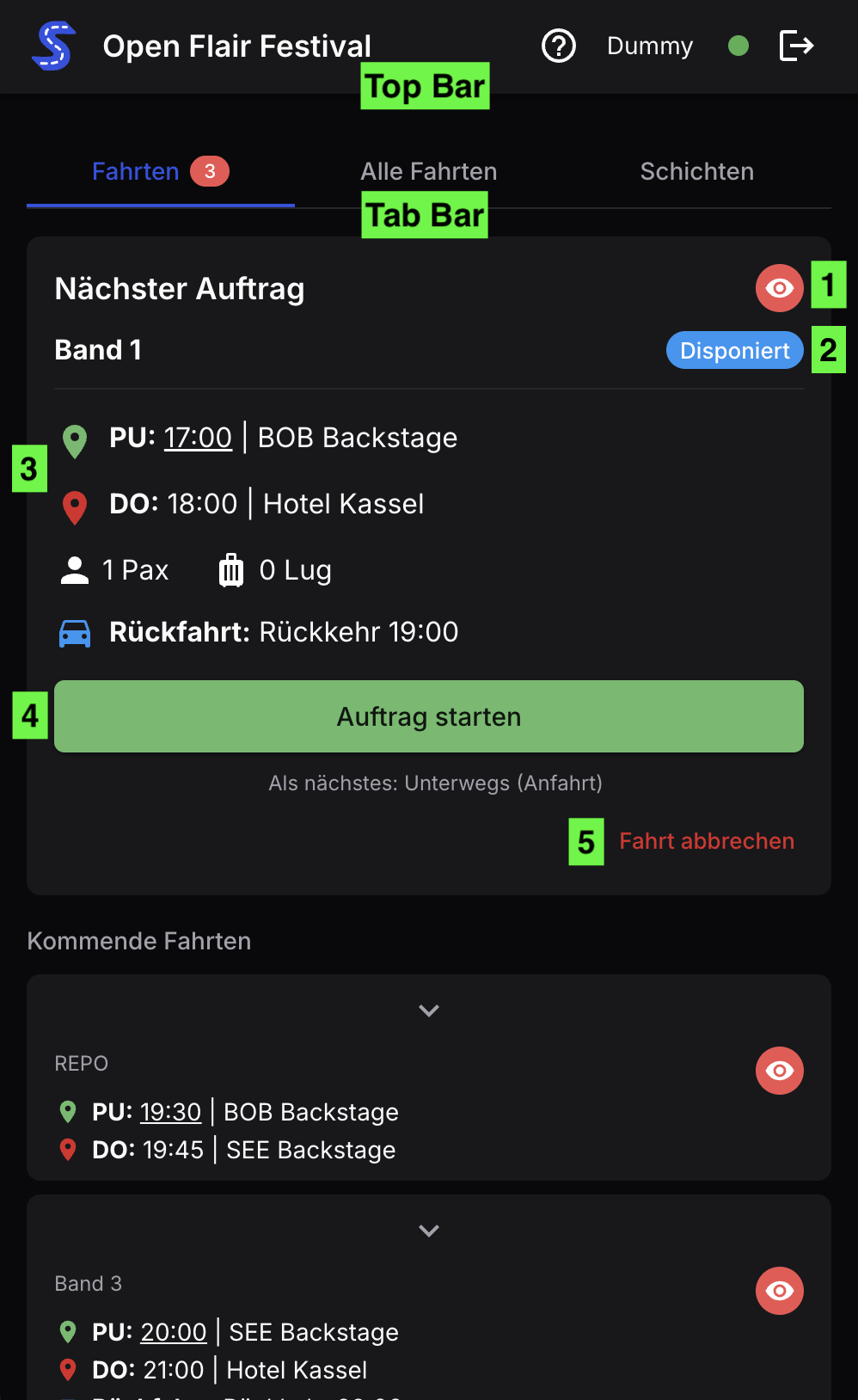
1) rotes Ungelesen-Icon (in der aktuellen und kommenden Fahrten): Anklicken, um die Fahrt als gelesen zu markieren. Zeigt dem Disponenten, dass ihr die Fahrt gesehen/gelesen habt. Der Ungelesen-Status hindert dich nicht daran, eine Fahrt zu starten; sie ist nur ein Kommunikationshilfe zum Dispatcher.
2) Aktueller Status
Disponiert: eine Fahrt, die einem Fahrer:in (dir) zugeordnet ist.
Zeigt den sogenannten Sub-Status, wenn die Fahrt aktiv ist.

3) Fahrt-Daten
Anfahrt: leere Anfahrt von deinem Aufenthaltsort zum Abholort
PU (Pick Up): Abholzeit -und Ort
DO (Drop Off): Absetzzeit -und Ort
Rückfahrt: leere Rückfahrt zurück zum Abholort
PAX: Zahl der Mitfahrenden
LUG: Gepäck-Zahl (oft auch nur in den Notizen beschrieben)
Die unterstrichene Uhrzeit zeigt an, welche die "wichtige" Uhrzeit ist. Im Sinne "will zu einem bestimmten Zeitpunk abgeholt werden" oder "will zu einem bestimmten Zeitpunkt spätestens am Zielort sein". Du kannst dich entsprechend daruf einstellen.
Ist für einen Ort eine Adresse hinterlegt, wieder dieser gestrichelt unterstrichen angezeigt. Du kannst diese anklicken, um die Adresse in Apple Maps oder Google Maps zu öffnen oder die Adresse als Text zu kopieren.
Notizen: Weitere Informationen wie Kontaktpersonen, Flugnummer, Gepäckbeschreibung.
Wir in einem Notizfeld eine Telefonnummer erkannt, wird diese gestrichelt unterstrichen angezeigt. Du kannst diese anklicken, um die Nummer anzurufen oder zu kopieren.
4) Fahrt-Status-Button
Der wichtigste Button: Anklicken um den nächsten Schritt der Fahrt zu bestätigen. Der Text im Button beschreibt, was passiert.
"Auftrag starten" beginnt die Fahrt mit dem ersten Schritt: Im Falle einer einfachen Fahrt ist das "warte auf Fahrgäste". Erst im nächsten Schritt bestätigst du, dass du die Fahrgäste abgholt hast und jetzt losfährst.
Es gibt folgende Fahrt-Typen: Einfach, mit Anfahrt, mit Rückfahrt, Leerfahrt (REPO -> Repositionierung). Hier habt ihr einen Überblick über die verschiedenen Fahrtzustände (wir nennen das Status-Flow).

5) Fahrt abbrechen: Wenn sich vor Ort herausstellt, dass die Fahrt doch nicht stattfindet oder du sie aus anderen Gründen abbrechen musst, kannst du die Fahrt hier stornieren.
Kommende Fahrten
Die kommenden Fahrten werden zunächst kompakt dargestellt. Mit Klick auf das Pfeil-Icon oben könnt ihr die Fahrt ausklappen und alle Details sehen.
Auch hier kannst du das Ungelesen-Icon anklicken, um dem Dispatcher zu zeigen, dass du die Fahrt gelesen hast.
Der "Blick in die Zukunft" ist zeitlich beschränkt. In der Regel werden kommende Fahrten maximal 48h im vorraus angezeigt.
Schichten
Auf der Schichten-Seite werden dein Schichten angezeigt. 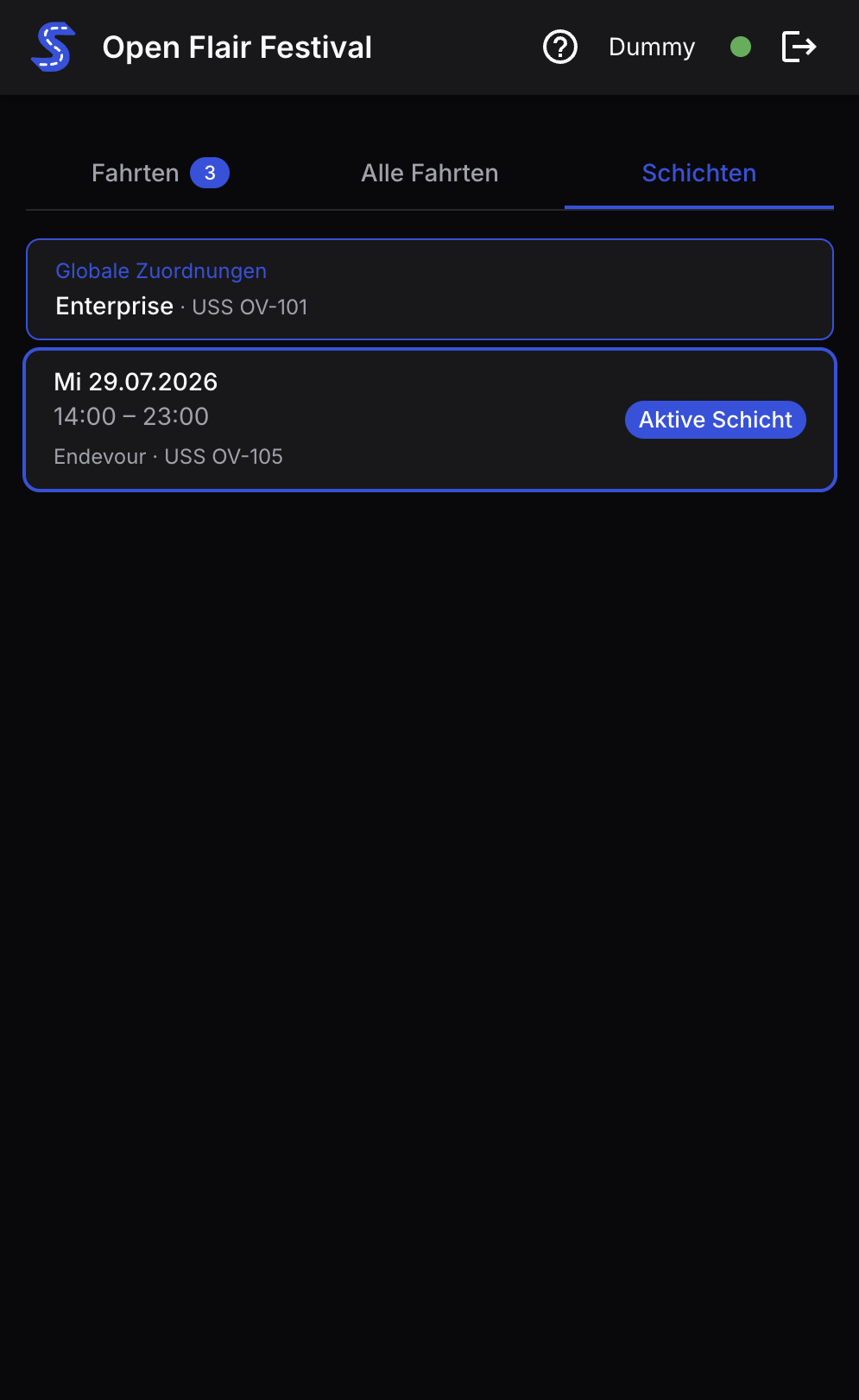
Die "Schichten" hauptsächlich als Fahrzeug-Zuordnung. D.h. welche Fahrer:in hat wann welches Auto.
Die Namensgebung ist aktuell etwas irreführend, weil die Funktion später als echter Schichtplaner fungieren soll, ion der aktuellen Ausführung der Software aber noch Funktionen fehlen.
Unabhängig von Datum und Uhrzeit kannst du einem Fahrzeug fest zugeordnet sein; das sind globale Zuordnungen. Diese sind optional.
Zeit-basierte Schichten haben ein Anfangs -und Endzeitpunkt und "überschreiben" globale Zuordnungen.
Das heißt, du kannst unabhängig einer globalen Zuordnung eine Schicht mit einem anderen Fahrzeug haben. Welche Schicht gerade gültig ist, wird dir hervorgehoben.