# Dispatcher
# Kalender (Time Grid)
[](https://wiki.sc.maer.media/uploads/images/gallery/2026-06/0sa0IZJuHOPYM3mj-timegrid.PNG)
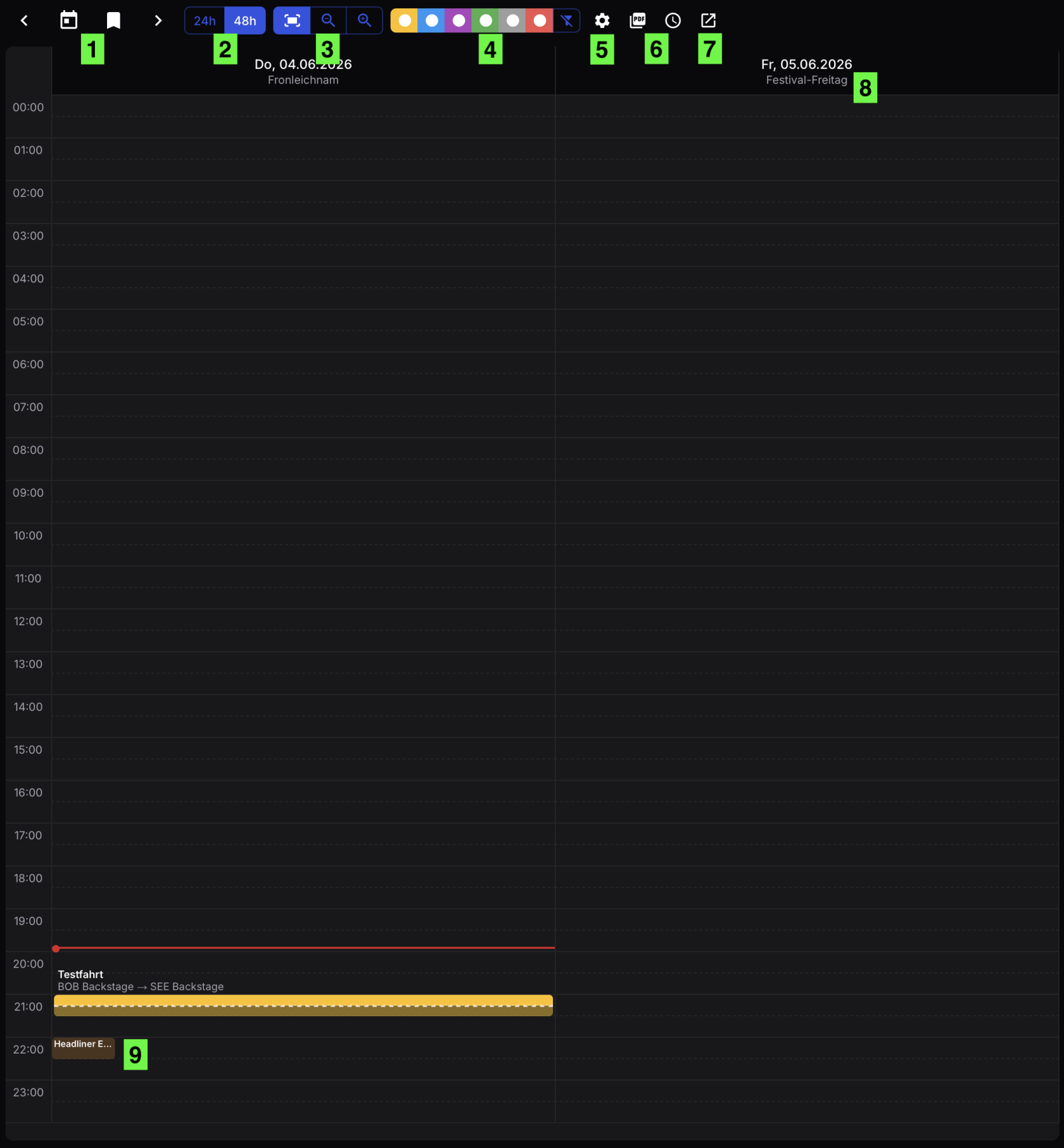
##### 1) Tages-Navigation
Springt einen Tag vor/zurück oder auf den heutigen Tag. Öffnet außerdem die Lesezeichen-Liste, um direkt zu bestimmten Tagen zu springen. Lesezeichen können unter Settings -> Marker definiert werden.
##### 2) 24h/48h
Wechselt zwischen der ein- und zweitages-Ansicht.
##### 3) Zoom-Mode
- Einpassen: Ganzer Tag passt ins Fenster
- Normal / Groß: Vergrößert das vertikale Zeitraster
##### 4) Status-Filter
Blendet Fahrten mit einem bestimmten Status aus dem Kalender aus. Mit dem Filter-Icon wird der Filter zurückgesetzt.
##### 5) Kalender-Einstellungen
De-/Aktiviert die Anzeige von Konfliktmeldungen und Timeline-Markern.
##### 6) PDF-Export
Öffnet die Dialoge für den PDF-Export (manuell, automatisch). Erzeugt eine druckbare Liste der Fahrten.
Der automatische Export lädt in gewähltem Abstand automatisch eine PDF herunter. Dies kann als Offline-Backup genutzt werden.
##### 7) Fahrt-erfassen-Fenster
Öffnet den neue-Fahrt-Dialog in einem neuen Tab. Siehe [Neue Fahrt](https://wiki.sc.maer.media/books/dispatcher-interface/page/neue-fahrt "Neue Fahrt")
##### 8) Lesezeichen-Labels
Der Name gewählter Lesezeichen wird als Titel eines Tages angezeigt zur besseren Orientierung zwischen den Tagen.
##### 9) Timeline-Marker
Timeline-Marker können unter Settings -> Marker defineirt werden und dienen als Markierung für kritische Tageszeiten, z.B. eine Straßensperre oder vorhersehbar verstopfte Straßen.
# Neue Fahrt
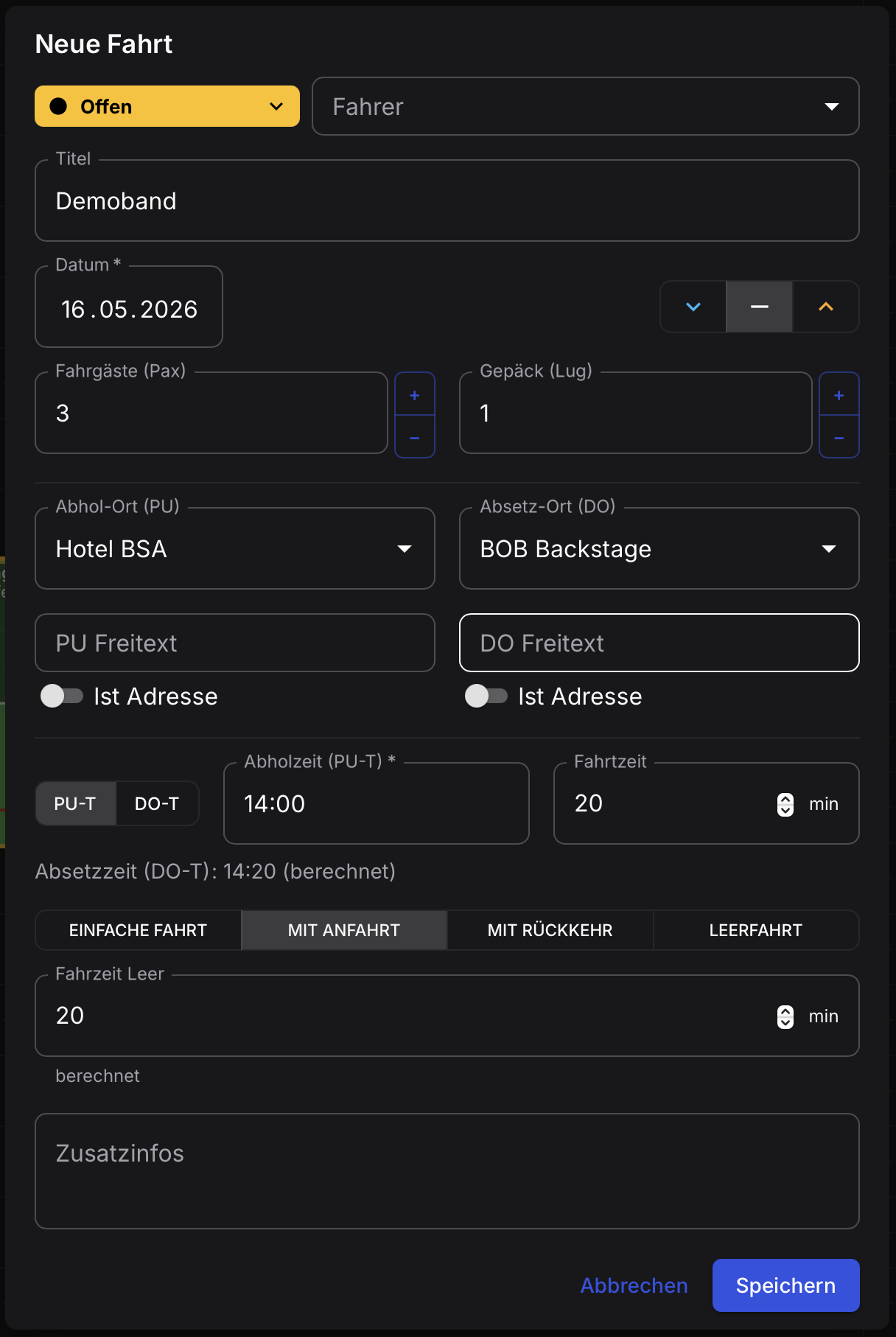
Neue Fahrten werden angelegt, indem an entsprechender Stelle ins *time grid* geklickt wird. Es öffnet sich der *Fahrteditor*.
[](https://wiki.sc.maer.media/uploads/images/gallery/2026-05/fahrteditor-neue-fahrt.PNG)
##### Status
Zum manuellen Bearbeiten des Fahrt-Status. Ändert sich normalerweise automatisch. Kann nur von Dispatchern und Admins geändert werden.
##### Fahrer
Ändert den/die zugewiesenen Fahrer:in. Kann nur von Dispatchern und Admin geändert werden.
##### Datum
Ausgewählt durch den ausgewählten Tag im *time grid*.
##### Priorät
Zuweisen einer Priorität: Niedrig, Normal, Hoch. Rein visuelle Markierung als Hilfe für Dispatcher und Fahrer:innen. Hat keine besondere Mechanik.
##### Fahrgäste und Gepäck
Zahl der Fahrgäste wird mit Kapazität der Fahrzeuge abgeglichen und erzeugt ggf. eine Warnung.
Gepäckzahl dient zur eigenen Orientierung und muss im Team festgelegt werden. Z.B.:
**1:** nur Handgepäck
**2**: 1-2 Taschen. Limusine reicht
**3**: 2 oder mehr Koffer. Kombi oder Van nötig
##### Orte
**PU:** Pick-Up / Wo wird der Fahrgast abgeholt
**DO:** Drop-Off / Wo wird der Fahrgast abgesetzt
Auswahl von **vordefinierten *Orten*** wählt automatisch hinterlegte Fahrzeiten aus und zeigt hinterlegte Adressen im *Fahrer-Interface* an.
**Freitext**-Felder können mit beliebigen Ortsinformationen gefüllt werden. Adressen im Format `Strasse Hausnummer, PLZ (Stadt)` werden automatisch als Adresse erkannt. Optional kann das Freitext feld manuell als Adresse definiert werden.
Adressen sind im *Fahrer-Interface* anklickbar und können entweder kopiert oder mit der bevorzugten Maps-App (z.B. Google Maps) geöffnet werden. Deshalb ist die systemseitige Erkennung als Adresse wichtig.
##### Zeiten
Der **PU-T/DO-T** Switch gibt an, ob die angegebene Uhrzeit den Abholzeit (normalfall) oder die Absetzzeit festlegt. Die jeweils andere Uhrzeit ergibt sich automatisch aus der Fahrtzeit. Diese Art der Unterscheidung ist relevant für die Fahrt-Logik.
Außerdem wird die relevante Uhrzeit unterstrichen dargestellt, sodass für Dispatcher und Fahrer:innen sichtbar ist, ob es eine Deadline gibt.
Die **Uhrzeit** kann ohne Doppelpunkt im Format `HHMM` eingegeben werden. Also z.B. `0900` für 9:00.
Die **Fahrzeit** ergibt sich aus den geählten Orten, kann aber manuell geändert werden.
Der **Fahrttyp** fügt der Fahrt einen entsprechenden Leerfahrt-Anteil hinzu, blockiert den/die Fahrer:in entsprechend länger gibt ihnen entsprechende Erinnerungen. Die **Fahrzeit Leer** ergibt sich aus der Fahrzeit, kann aber manuell geändert werden.
##### Zusatzinfos
Hier können weitere Fahrt-Infos hinzugefügt werden. Telefonnummern werden im deutschen Format `0176123456789` oder im ISO-Format `+49176123456789` als solche erkannt.
Erkannte Telefonnummern sind im *Fahrer-Interface anklickbar und können kopiert oder mit der bevorzugten Anruf-App angerufen werden.
#### Neue Fahrt-Fenster
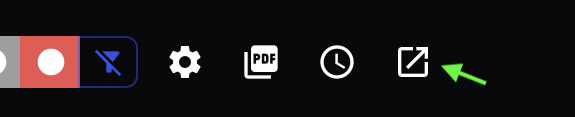
Der Dialog "neue Fahrt" kann über den Button in der Kalender-Toolbar als separates Browserfenster/-tab geöffnet werden.
[](https://wiki.sc.maer.media/uploads/images/gallery/2026-06/znMqa6OQfiUAPXTE-new-ride-window.PNG)
Auf die Weise kann der Dialog in kompakter Weise z.B. neben einem E-Mail-Fenster platziert werden, um eine mehrere Fahrten nacheinander zu erstellen, ohne Fenster wechseln zu müssen.
Das Erstellen einer neuen Fahrt in diesem Fenster setzt den Dialog automatisch zurück, sodass eine neue Fahrt eingegeben werden kann.